
Восстановление данных с неисправного жёсткого диска: когда можно спасти информацию, а когда нельзя
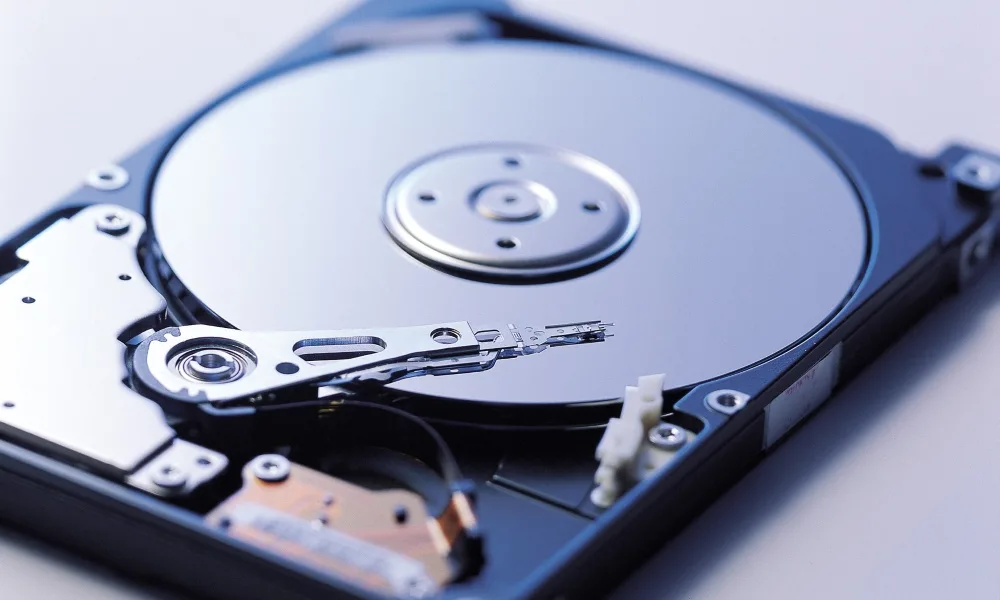
Жёсткий диск — это устройство, которое крутится со скоростью 5400-7200 оборотов в минуту. Внутри него вращается магнитный диск, на котором записаны ваши данные. Над диском летает тонкая головка, которая читает и пишет информацию.
Это сложная механика. И много может пойти не так.
Логические ошибки (диск крутится, но файлы не видны):
- Случайное удаление файлов
- Форматирование диска
- Ошибка файловой системы (диск не монтируется)
- Вирус, который удалил файлы
- Сбой операционной системы
Физические повреждения (диск не крутится или издаёт звуки):
- Поломка головки чтения/записи
- Повреждение магнитного диска (царапины, коррозия)
- Сбой электроники на плате диска
- Повреждение шпинделя (оси, на которой крутится диск)
- Отказ двигателя
Смешанные проблемы:
- Диск упал, плата повреждена, но сам диск цел
- Диск перегрелся, электроника сгорела, диск цел
- Вода попала на диск, коррозия электроники и механики
Логические ошибки vs физические повреждения
Это разделение критично, потому что определяет, что вы можете сделать.
Логические ошибки: диск работает
Если ваш диск крутится нормально, вы слышите работающий вентилятор, может быть, диск видится в BIOS, но система не загружается или файлы не видны — это логическая ошибка.
Хорошая новость: вероятность восстановления данных высока (80-95%).
Плохая новость: если вы начнёте писать на диск (устанавливать ПО, копировать файлы), вы можете перезаписать те данные, которые восстанавливались.
Физические повреждения: диск не работает
Если вы слышите звуки (щёлканье, скрежет, жужжание), диск не крутится, или вообще не подаёт признаков жизни — это физическая поломка.
Хорошая новость: часто данные всё ещё можно восстановить (зависит от типа повреждения).
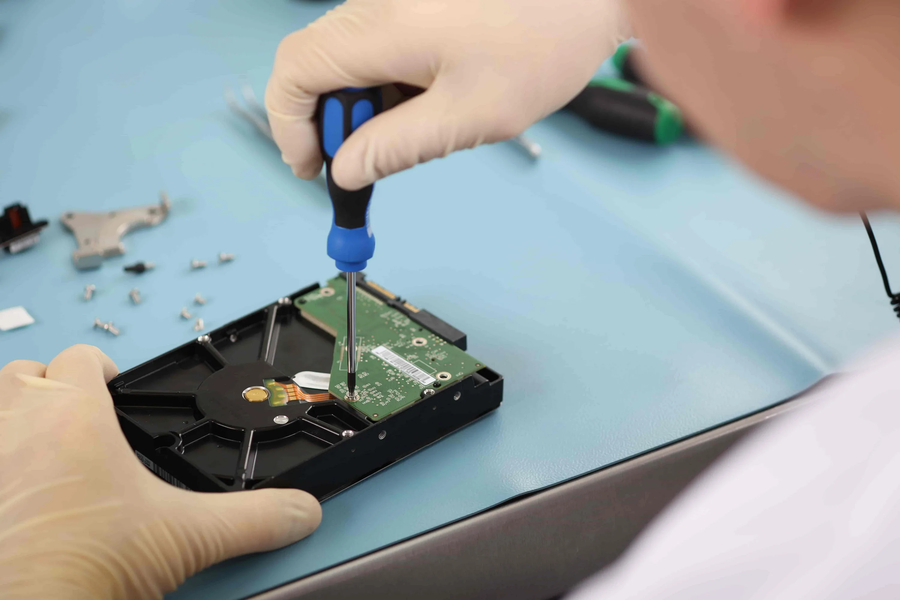
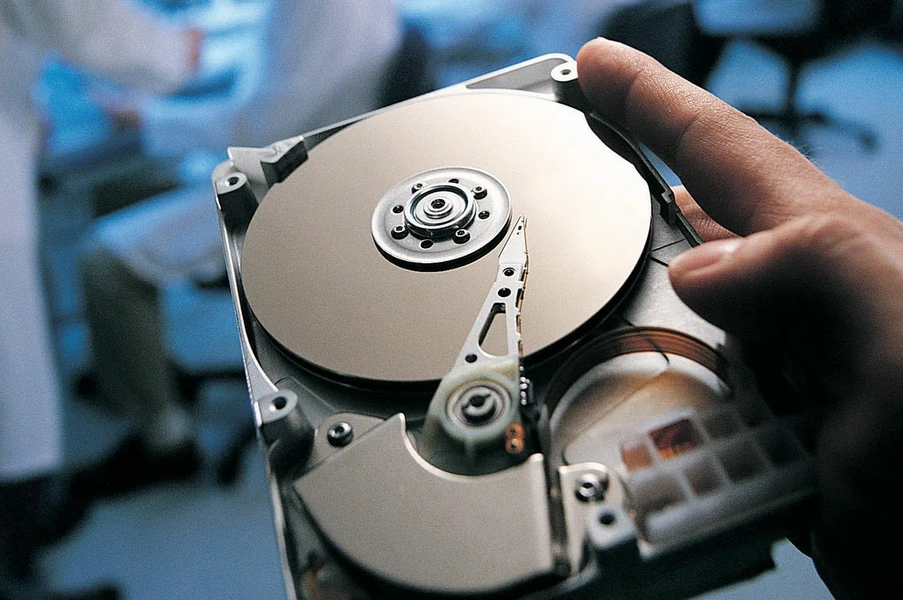
Плохая новость: нужно открывать диск в чистой комнате (если частица пыли попадёт на вращающийся диск, это дополнительное повреждение). Нужны специальные инструменты и навыки.
Когда можно восстановить данные самостоятельно
Честно говоря, самостоятельное восстановление реально только при логических ошибках.
Вы можете попробовать сами, если:
- Диск работает (крутится, светит LED)
- Вы случайно удалили файлы
- Вы отформатировали диск
- Диск не монтируется в Windows/Mac, но признаки жизни есть
Вы НЕ можете попробовать, если:
- Вы слышите щёлканье или скрежет (это поломка головки)
- Диск издаёт жужжание, но не крутится (проблема с двигателем)
- Диск издаёт любые странные звуки
- Диск был в воде
- Диск упал и вы не уверены в его состоянии
Если вы услышали странные звуки и начнёте включать диск снова и снова, вы рискуете превратить частичную поломку в полную.
Инструменты для восстановления
Если вы решили попробовать восстановить данные сами (логическая ошибка, диск работает):
Для Windows:
- Recuva (бесплатная) — простая в использовании, работает хорошо для свежих удалений
- EaseUS Data Recovery Wizard — более продвинутая, платная версия
- R-Studio — профессиональный инструмент, дороговато, но мощный
- GetDataBack — специализирован на восстановлении удалённых разделов
Для Mac:
- DiskDrill — хороший баланс простоты и функциональности
- EaseUS Data Recovery для Mac — аналог Windows версии
- PhoneRescue (да, для телефонов тоже, но работает и с дисками)
Универсальные (Linux/Windows/Mac):
- TestDisk/PhotoRec — бесплатные, мощные, но требуют знаний Linux
- ddrescue — для копирования повреждённого диска (очень продвинутый)
Как пользоваться:
- Подключите диск к рабочему компьютеру (в корзину к USB, не как системный диск)
- Запустите программу восстановления
- Выберите диск, который нужно сканировать
- Дождитесь сканирования (может занять часы)
- Выберите файлы, которые нужно восстановить
- Сохраните их на другой диск (НЕ на диск, с которого восстанавливаете!)
Как правильно доставить диск на диагностику
Если вы решили, что это физическая поломка и нужен специалист:
Что НЕ делайте:
- Не включайте диск снова и снова (каждый раз риск дополнительного повреждения)
- Не кладите диск в карман брюк (статический разряд может быть фатальным)
- Не пытайтесь разбирать диск сами (если вы не в чистой комнате)
- Не оборачивайте диск в полиэтилен (статика)
- Не трясите диск, чтобы «услышать, что там внутри»
Что делайте:
- Положите диск в антистатический пакет (можно попросить в сервис-центре)
- Положите в коробку с поролоном (чтобы не болталось)
- Напишите описание проблемы (какие звуки, когда произошло, что вы делали)
- Доставьте в сервис-центр или отправьте заказной почтой
Стоимость восстановления в разных случаях
На 2026 год цены примерно такие (в России):
Логическое восстановление (диск работает):
- Диагностика: 500-2000 рублей
- Восстановление: 3000-10000 рублей
- Итого: 3500-12000 рублей
Физическое повреждение (электроника):
- Замена платы: 5000-15000 рублей
- Диагностика и восстановление: 5000-20000 рублей
- Итого: 10000-35000 рублей
Физическое повреждение (механика):
- Замена головки: 10000-30000 рублей
- Диагностика: 5000-10000 рублей
- Восстановление: 10000-30000 рублей
- Итого: 25000-70000 рублей
Полное восстановление (чистая комната, сложное повреждение):
- 50000-150000 рублей
Если диск очень старый или данные не критичны, иногда дешевле просто купить новый диск, чем платить за восстановление.
Профилактика: как не потерять данные
Лучше предотвратить проблему, чем потом решать её.
Резервные копии
Это самое важное. Если у вас есть резервная копия, потеря диска — это неприятность, а не катастрофа.
Варианты:
- Внешний жёсткий диск (дешевый, надёжный)
- Облако (Google Drive, Yandex Disk, OneDrive)
- NAS дома (для больших объёмов)
- Комбинация: облако + внешний диск
Здоровый образ жизни для диска
- Хорошая вентиляция (диск не должен перегреваться)
- Не трясите компьютер (падения плохо)
- Защита от воды (очевидно, но люди забывают)
- Не переполняйте диск (если диск 90% заполнен, это плохо для производительности)
- Следите за S.M.A.R.T. (есть инструменты, которые показывают здоровье диска)
Инструменты мониторинга:
- CrystalDiskInfo (Windows, Mac) — показывает здоровье диска
- Hard Disk Sentinel — более продвинутый мониторинг
- DriveDx (Mac) — специализирован на Mac
Если вы видите ошибки S.M.A.R.T. — это сигнал, что диск скоро может сломаться. Сделайте резервную копию и замените диск.
Практический опыт: типичные ошибки
Когда люди теряют данные, они часто делают ошибки, которые усугубляют ситуацию.
Ошибка 1: Паника и переустановка Windows
Человек видит, что файлы исчезли, и сразу переустанавливает Windows. Этим он перезаписывает сектора диска, на которых были файлы. Результат: восстановление становится невозможным.
Ошибка 2: Замена платы с другого диска
Люди думают: «Может, если я поменяю плату на диск, то он заработает?» Не так просто. В плате записана уникальная информация о диске. Просто так поменять нельзя.
Ошибка 3: Попытка разобрать диск дома
Человек видит, что диск издаёт звуки, думает: «Я его разберу, посмотрю, что там.» Результат: открыл диск вне чистой комнаты, пыль попала внутрь, диск окончательно вышел из строя.
Ошибка 4: Несколько попыток включения
Диск издаёт звуки, человек это слышит, но думает: «Может, в следующий раз включится?» Включает диск снова. И снова. Каждое включение — риск дополнительного повреждения.
Где искать помощь и советы
Если вам нужна техническая помощь с восстановлением данных, есть разные источники информации.
На сайтах, посвящённых технике и ремонту, можно найти подробные статьи и советы. Например, на Tehnari.ru размещена информация по ремонту и диагностике компьютеров, включая восстановление данных. Там можно найти статьи о разных сценариях поломок и том, как их решать.
Также полезно:
- Посмотреть видео на YouTube (есть хорошие гайды по восстановлению)
- Задать вопрос в соответствующих форумах (4pda, Overclockers и другие)
- Позвонить в несколько сервис-центров и получить консультацию (обычно консультация бесплатная)
Когда обращаться в сервис-центр
Обязательно обратитесь, если:
- Вы слышите щёлканье, скрежет или другие странные звуки
- Диск издаёт жужжание, но не крутится
- Диск был в воде
- Диск упал с высоты
- У вас нет навыков работы с компьютерами и вы не уверены
Можете попробовать сами, если:
- Вы технически подкованы
- Это логическая ошибка (удаление, форматирование)
- У вас есть рабочий компьютер и инструменты
- Диск работает без посторонних звуков
Заключение
Восстановление данных — это возможно в большинстве случаев. Но успех зависит от типа повреждения и того, как быстро вы среагируете.
Главное правило: если вы услышали странный звук из диска, остановитесь. Не включайте его снова. Это может быть разница между восстановлением 100% данных и потерей всего.
И самое главное: делайте резервные копии. Это намного дешевле и проще, чем потом восстанавливать данные.