
Работает ли DualSense (PS5) с Android-играми? Полный FAQ
Мобильный гейминг на Android достиг такого уровня, что многие игры не уступают консольным аналогам по качеству графики и геймплея. Однако сенсорное управление не всегда удобно для сложных игр, особенно шутеров и гонок. Именно поэтому все больше пользователей интересуется возможностью подключения полноценных геймпадов к своим смартфонам и планшетам.
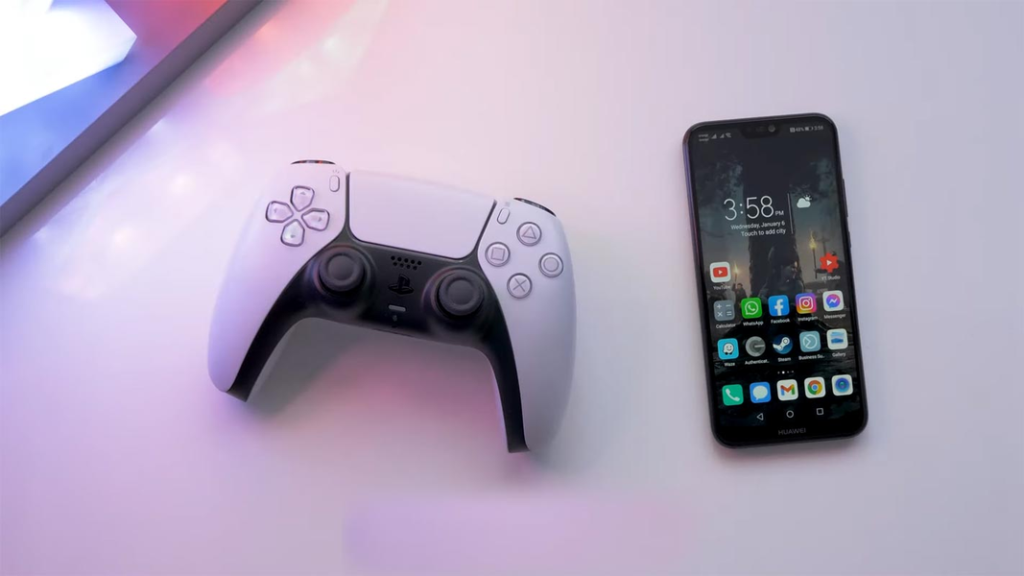
Контроллер DualSense от PlayStation 5 считается одним из лучших геймпадов современности благодаря инновационным функциям: адаптивным триггерам, тактильной отдаче и встроенному микрофону. Естественно, владельцы Android-устройств задаются вопросом: можно ли использовать этот продвинутый контроллер для мобильных игр?
Хорошая новость заключается в том, что современные Android-устройства действительно поддерживают DualSense, но есть множество нюансов. Не все функции контроллера работают на мобильной платформе, совместимость зависит от версии Android, а некоторые игры требуют дополнительной настройки. В этом материале мы детально разберем все аспекты использования DualSense Android: от базового подключения до решения сложных проблем совместимости.
Основные вопросы о совместимости
Можно ли подключить контроллер DualSense к Android?
Да, контроллер DualSense PS5 полностью совместим с Android-устройствами. Подключение DualSense Android поддерживается начиная с Android 10, но лучше всего работает на Android 11 и новее. Контроллер подключается через Bluetooth и определяется системой как стандартный геймпад.
Какие версии Android поддерживают DualSense?
Полная поддержка:
- Android 11 и новее — все функции работают корректно
- Android 10 — базовая поддержка, могут быть ограничения
Ограниченная поддержка:
- Android 9 и старше — может работать, но без гарантий стабильности
- Некоторые производители (Samsung, Xiaomi) добавили поддержку в Android 9 через обновления
Рекомендация: для лучшего опыта используйте Android 11+.
Все ли функции DualSense работают на Android?
Работает:
- Все кнопки и стики
- Тачпад (как дополнительная кнопка)
- Встроенный динамик
- Световая панель
- Гироскоп и акселерометр
- Базовая вибрация
Не работает или работает ограниченно:
- Адаптивные триггеры (уникальная функция PS5)
- Тактильная отдача (haptic feedback)
- Микрофон контроллера
- Тачпад как полноценная сенсорная поверхность
Как подключить DualSense через Bluetooth?
Пошаговая инструкция:
- Подготовка контроллера:
- Убедитесь, что DualSense выключен
- Одновременно зажмите кнопку PlayStation и Share на 3-5 секунд
- Световая панель начнет быстро мигать синим — режим сопряжения активен
- Настройка Android:
- Откройте «Настройки» → «Подключенные устройства» или «Bluetooth»
- Включите Bluetooth, если он выключен
- Нажмите «Добавить устройство» или «Поиск устройств»
- Сопряжение:
- В списке найденных устройств выберите «Wireless Controller»
- Дождитесь подключения (световая панель станет постоянно синей)
- При необходимости введите PIN: обычно 0000 или 1234
Что делать, если контроллер не подключается?
Основные решения:
Проблема: контроллер не входит в режим сопряжения
- Убедитесь, что контроллер полностью заряжен
- Попробуйте сбросить настройки: маленькая кнопка Reset на задней панели
- Зажмите PlayStation + Share дольше (до 10 секунд)
Проблема: Android не видит контроллер
- Очистите кэш Bluetooth: «Настройки» → «Приложения» → «Bluetooth» → «Хранилище» → «Очистить кэш»
- Перезагрузите устройство
- Попробуйте подключить в безопасном режиме
Проблема: подключается, но не работает в играх
- Проверьте, поддерживает ли конкретная игра внешние контроллеры
- Перезапустите игру после подключения контроллера
- Используйте приложения-маппинга кнопок
Можно ли подключить несколько DualSense к одному Android?
Технически возможно подключить до 4 контроллеров одновременно, но это зависит от:
- Мощности устройства — слабые телефоны могут не справиться
- Конкретной игры — не все игры поддерживают мультиплеер на одном экране
- Версии Android — старые версии могут иметь ограничения
Рекомендуется: тестируйте по одному контроллеру, убедившись в стабильной работе.
Какие Android-игры поддерживают DualSense?
Отличная поддержка:
- Call of Duty Mobile — полная поддержка всех кнопок
- PUBG Mobile — настраиваемые схемы управления
- Fortnite — нативная поддержка контроллеров
- Minecraft — удобное управление в Creative и Survival
- Dead Trigger 2 — специально оптимизирована под геймпады
- Grand Theft Auto: San Andreas — полная совместимость
Хорошая поддержка:
- Asphalt 9 — гоночное управление
- Real Racing 3 — поддержка аналоговых стиков
- GRID Autosport — профессиональный гоночный симулятор
- Stardew Valley — фермерский симулятор
Ограниченная поддержка:
- Clash Royale, Clash of Clans — игры изначально под тач-управление
- Большинство casual-игр и головоломок
Как проверить, поддерживает ли игра внешние контроллеры?
Способы проверки:
- В описании игры в Google Play ищите упоминания «gamepad support» или «controller support»
- В настройках игры найдите раздел «Управление» или «Controls»
- Сторонние источники: сайты типа Android Police, Reddit часто тестируют совместимость
- Пробный запуск: подключите контроллер и запустите игру — если кнопки реагируют, поддержка есть
Работают ли эмуляторы с DualSense?
Отлично работают:
- RetroArch — универсальный эмулятор, полная поддержка DualSense
- ePSXe — эмулятор PlayStation 1
- PPSSPP — эмулятор PSP
- Dolphin — эмулятор GameCube/Wii
- Mupen64Plus — эмулятор Nintendo 64
Настройка в эмуляторах:
- Обычно контроллер определяется автоматически
- В настройках найдите «Input» или «Controls»
- Выполните mapping кнопок при необходимости
- Сохраните профиль для повторного использования
Как настроить кнопки DualSense под конкретную игру?
Встроенные средства Android:
- В некоторых играх есть встроенная настройка контроллера
- Найдите в настройках игры раздел «Gamepad» или «Controller»
- Выполните калибровку стиков при необходимости
Сторонние приложения для маппинга:
- Octopus — популярное приложение для настройки контроллеров
- Mantis Gamepad Pro — продвинутые настройки для геймпадов
- reWASD — профессиональный инструмент маппинга
Важно: некоторые игры могут блокировать сторонние инструменты маппинга.
Как продлить время работы DualSense с Android?
Оптимизация батареи:
- Отключите световую панель в настройках контроллера (если возможно)
- Уменьшите интенсивность вибрации в настройках игр
- Выключайте контроллер когда не используете: зажмите PlayStation на 10 секунд
- Используйте проводное подключение через USB-C кабель (если поддерживается устройством)
Мониторинг заряда:
- Android показывает уровень заряда в настройках Bluetooth
- Некоторые игры отображают заряд контроллера в интерфейсе
- При низком заряде световая панель мигает красным
Можно ли использовать проводное подключение DualSense к Android?
Через USB-C:
- Если у вашего Android есть USB-C порт, можно подключить DualSense напрямую
- Понадобится USB-C to USB-C кабель
- Не все устройства поддерживают USB Host Mode для геймпадов
- Проводное подключение экономит батарею контроллера
Через USB-A адаптер:
- Используйте USB-C to USB-A адаптер + обычный USB кабель
- Менее удобно, но может работать на старых устройствах
Проблемы и их решения
Даже при успешном подключении DualSense к Android могут возникать различные технические проблемы. Большинство из них связано с особенностями Bluetooth-соединения, ограниченными ресурсами мобильного устройства или неправильными настройками системы. Понимание природы этих проблем поможет быстро их устранить и наслаждаться комфортным игровым процессом.
DualSense подключается, но лагает в играх
Возможные причины и решения:
Низкая производительность устройства:
- Закройте фоновые приложения перед игрой
- Включите режим производительности в настройках
- Понизьте графические настройки в игре
Проблемы с Bluetooth:
- Убедитесь, что рядом нет других Bluetooth-устройств
- Переместитесь ближе к телефону (максимум 10 метров)
- Проверьте, не разряжен ли контроллер
Конфликт приложений:
- Отключите другие приложения управления геймпадами
- Проверьте, не запущены ли эмуляторы в фоне
Некоторые кнопки не работают в игре
Диагностика:
- Тест в настройках: «Настройки» → «Игры» → «Контроллеры» (если есть такой раздел)
- Приложение для тестирования: установите «Gamepad Tester» для проверки всех кнопок
- Другие игры: проверьте, работают ли кнопки в других играх
Решения:
- Обновите игру до последней версии
- Проверьте настройки управления в самой игре
- Используйте приложения маппинга для переназначения кнопок
Контроллер периодически отключается
Причины и решения:
Энергосбережение:
- «Настройки» → «Батарея» → найдите Bluetooth → отключите оптимизацию батареи
- Отключите «Адаптивную батарею» для Bluetooth
Нестабильное соединение:
- Очистите список сопряженных Bluetooth-устройств
- Переподключите контроллер заново
- Обновите прошивку Android, если доступно
DualSense vs Xbox контроллер для Android?
DualSense преимущества:
- Встроенный динамик
- Тачпад (дополнительные возможности)
- Лучше лежит в руках (субъективно)
- Более точные аналоговые стики
Xbox контроллер преимущества:
- Лучшая общая совместимость с Android
- Дольше работает от батареи
- Более стабильное Bluetooth-соединение
- Официальная поддержка Microsoft
Вывод: для casual-гейминга разница минимальна, для серьезных игр стоит тестировать оба.
Стоит ли покупать DualSense специально для Android?
Покупать стоит, если:
- У вас уже есть PlayStation 5 (используете один контроллер для двух платформ)
- Планируете играть в серьезные игры на Android (шутеры, гонки)
- Важна эргономика и качество сборки
Не стоит покупать, если:
- Играете только в casual-игры
- Ограниченный бюджет (есть более дешевые альтернативы)
- Ваш Android старше версии 10
Лучшие настройки DualSense для Android-игр
Универсальные рекомендации:
- Калибровка стиков: выполните в первую очередь
- Чувствительность: начните со средних значений, корректируйте под себя
- Мертвые зоны: минимальные значения для точного управления
- Схема кнопок: изучите раскладку конкретной игры перед настройкой
Для шутеров (Call of Duty, PUBG):
- Высокая чувствительность правого стика (прицеливание)
- Низкие мертвые зоны для точности
- Отключение вибрации для лучшей концентрации
Для гонок:
- Настройка триггеров как газ/тормоз
- Средняя чувствительность для плавного рулежа
- Включенная вибрация для обратной связи
Список must-have игр для DualSense на Android
Экшн/Шутеры:
- Call of Duty Mobile
- PUBG Mobile
- Dead Trigger 2
- Modern Combat 5
Гонки:
- Asphalt 9
- Real Racing 3
- GRID Autosport
- Need for Speed Heat Mobile
Платформеры/Приключения:
- Minecraft
- Stardew Valley
- Terraria
- Grand Theft Auto: San Andreas
Эмуляция:
- RetroArch (для классических игр)
- PPSSPP (игры PSP)
- ePSXe (игры PlayStation 1)
Заключение
DualSense отлично работает с Android-устройствами и может значительно улучшить игровой опыт. Подключение DualSense Android поддерживается на большинстве современных устройств, но для лучшего результата рекомендуется Android 11 и новее.
Основные плюсы:
- Простое подключение через Bluetooth
- Хорошая совместимость с популярными играми
- Качественная эргономика и отзывчивые элементы управления
- Дополнительные функции (тачпад, динамик)
Ограничения:
- Не все уникальные функции PS5 работают на Android
- Некоторые игры могут требовать дополнительной настройки
- Время работы от батареи ограничено
Если вы серьезно относитесь к мобильному геймингу, DualSense станет отличным дополнением к вашему Android-устройству.