
Настройки CS2 для слабых и мощных ПК: полный гайд по FPS и стабильности
CS2 стал заметно требовательнее, чем CS:GO. Новый движок, освещение, дым, тени — всё это красиво, но не всегда стабильно работает на любом компьютере. Поэтому правильные настройки — это не вопрос вкуса, а вопрос FPS, отклика и комфорта в игре.
В этом гайде разберём оптимальные настройки CS2 для слабых, средних и мощных ПК, а также объясним, какие параметры реально влияют на производительность, а какие — просто создают лишнюю нагрузку.
Почему в CS2 так важны правильные настройки
CS2 активно использует ресурсы процессора и видеокарты. Даже на хорошем железе можно столкнуться с просадками FPS, особенно в дыму или на насыщенных эффектах сценах.
Неправильные настройки приводят к:
- нестабильному FPS
- инпут-лагу
- резким фризам в перестрелках
- ухудшенной видимости противников
Именно поэтому профессиональные игроки и аналитики киберспорта всегда начинают с оптимизации клиента.
Почему советуют не гнаться за графикой
В профессиональной среде CS всегда был простым визуально, но сложным механически. Поэтому аналитики и эксперты по киберспорту, включая www.offstage.ru, рекомендуют в первую очередь настраивать игру под стабильность и читаемость, а не под максимальные эффекты.
Киберспортивный подход — это:
- стабильный FPS
- минимальная задержка
- хорошая видимость
- одинаковое поведение игры в любых ситуациях
Именно так настраивают CS2 игроки на турнирах.
Базовые настройки, которые подходят всем
Независимо от мощности ПК, есть параметры, которые стоит выставить сразу.
Режим отображения
- Display Mode: Fullscreen
- Aspect Ratio: 16:9 или 4:3 (по привычке)
- Resolution: нативное разрешение монитора или ниже для FPS
Полноэкранный режим даёт минимальную задержку ввода.
Вертикальная синхронизация
- V-Sync: Off
Она увеличивает задержку и снижает отзывчивость управления.
Настройки CS2 для слабых ПК
Если у тебя:
- старый процессор
- видеокарта уровня GTX 750 / 1050
- 8 ГБ ОЗУ или меньше
то приоритет — стабильный FPS.
Рекомендуемые параметры
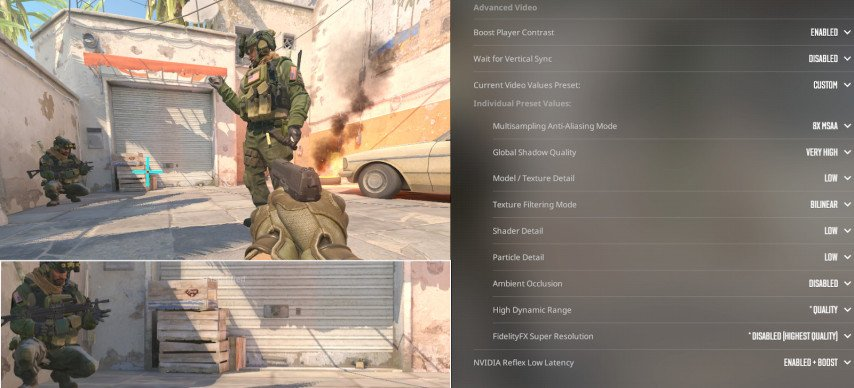
Video → Advanced
- Global Shadow Quality — Low
- Model / Texture Detail — Low
- Texture Filtering Mode — Bilinear
- Shader Detail — Low
- Particle Detail — Low
- Ambient Occlusion — Disabled
- High Dynamic Range — Performance
- FidelityFX Super Resolution — Enabled (Performance)
Что это даёт
- меньше нагрузки на GPU
- стабильнее FPS в дыму
- более чёткий отклик мыши
Картинка будет проще, но играть станет комфортнее.
Настройки CS2 для средних ПК
Подходит для:
- GTX 1060 / RX 580
- 16 ГБ ОЗУ
- процессоров уровня i5 / Ryzen 5
Здесь можно найти баланс между графикой и производительностью.
Оптимальные параметры
- Shadows — Medium
- Textures — Medium
- Shaders — Medium
- Particle Detail — Low
- Ambient Occlusion — Disabled или Medium
- HDR — Quality
- FSR — Balanced
Такие настройки позволяют сохранить хорошую видимость и стабильный FPS в матчах.
Настройки CS2 для мощных ПК
Если у тебя:
- RTX 3060 / 4070 и выше
- 16–32 ГБ ОЗУ
- современный процессор
можно позволить себе более качественную картинку, но даже здесь не стоит включать всё на максимум.
Рекомендации
- Shadows — High
- Textures — High
- Shaders — High
- Particle Detail — Medium
- Ambient Occlusion — Medium
- HDR — Quality
- Motion Blur — Off
Даже на топовом железе профессиональные игроки отключают лишние эффекты ради читаемости.
Настройки, которые влияют на видимость врагов
Некоторые параметры напрямую влияют на то, насколько легко заметить противника.
- Motion Blur — всегда Off
- Film Grain — Off
- Sharpening — включать аккуратно
- Brightness — подстраивать под карту
Чёткая картинка важнее «красоты».
Консольные команды для стабильности
Несколько базовых команд, которые используют многие игроки:
fps_max 0
cl_showfps 1
cl_interp_ratio 1
Они не делают магию, но помогают контролировать стабильность клиента.
Частые ошибки в настройках CS2
Вот что делают многие, но зря:
- включают V-Sync
- ставят Ultra на слабом ПК
- игнорируют FSR
- играют в оконном режиме
- не тестируют FPS в дыму
Эти ошибки напрямую влияют на результат в игре.
Как проверить, что настройки подходят именно тебе
После изменения параметров:
- Зайди на карту с ботами
- Кинь несколько дымов
- Проверь FPS в перестрелках
- Оцени отклик мыши
Если FPS стабилен — настройки работают.
Что важно помнить при настройке CS2
CS2 можно комфортно играть как на слабом, так и на мощном ПК — главное правильно настроить клиент. Не существует универсального пресета, но есть понятные принципы: стабильность, простота и читаемость.
Именно так к настройкам подходят профессиональные игроки и киберспортивные эксперты. Если хочешь играть лучше — начни не с новых девайсов, а с правильных настроек.