
Как установить Google Play на Android
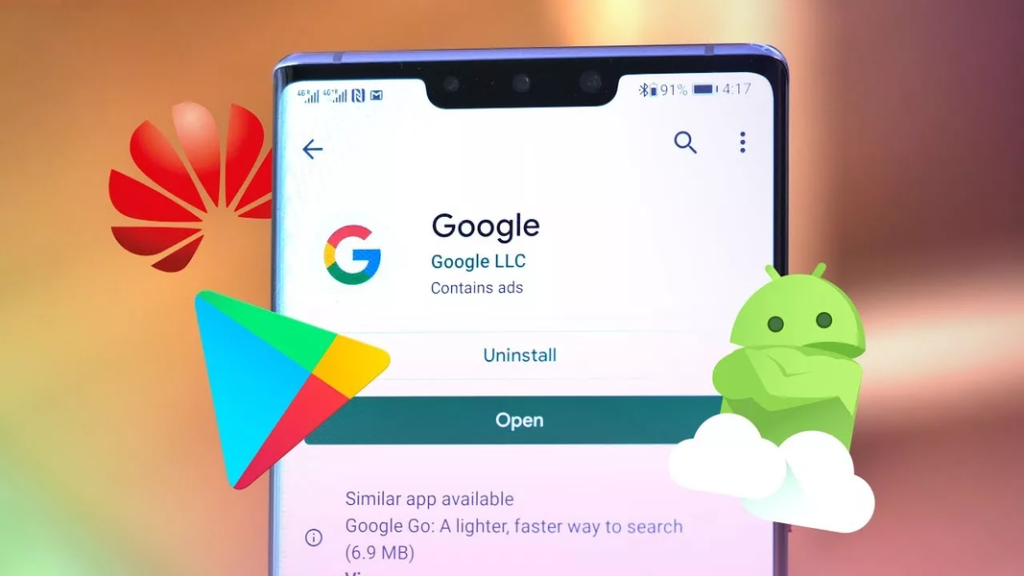
Google Play — главный магазин приложений для Android, через который качается почти всё: от соцсетей до банков и игр. Обычно он предустановлен на смартфонах, но бывают случаи, когда его нет: китайские версии устройств, Huawei/Honor без сервисов Google, случайное удаление или повреждение после обновления. Разбираем, как вернуть Google Play на место, что для этого нужно и какие есть подводные камни.
Когда Google Play может отсутствовать на Android
Причин несколько:
- Китайские версии смартфонов. Устройства для китайского рынка идут без сервисов Google — там свои магазины (Xiaomi GetApps, OPPO App Market и т.д.).
- Huawei и Honor после санкций. С конца 2019 года на новые модели этих брендов не ставят Google Mobile Services (GMS) из-за санкций США. Вместо этого — собственная экосистема HMS и магазин AppGallery.
- Случайное удаление или повреждение. Иногда пользователи отключают или удаляют Google Play через системные настройки, а потом не могут включить обратно.
- Кастомные прошивки. Если на смартфон ставили неофициальную прошивку (custom ROM), сервисы Google могут не быть предустановлены.
В каждом случае решение своё, но чаще всего сводится к ручной установке APK-файлов.
Способ 1: Включить Google Play, если он просто отключён
Самое простое — проверить, не отключён ли магазин в настройках. Это актуально для обычных Android-смартфонов, где Google Play был изначально.
Шаги:
- Открой Настройки → Приложения (или Все приложения).
- Найди в списке Google Play Маркет (может быть в разделе «Системные приложения»).
- Если видишь кнопку «Включить» — нажми её.
- Если приложение активно, но иконки нет на главном экране:
- Нажми «Удалить обновления».
- Перезагрузи смартфон — иконка должна появиться.
Если этого не помогло или Google Play вообще нет в списке приложений — переходим к ручной установке.
Способ 2: Установка Google Play вручную через APK
Если магазина нет в системе, придётся ставить его самому. Для этого нужны два компонента: Google Play Services (базовые сервисы Google) и Google Play Store (сам магазин).
Шаг 1: Разреши установку из неизвестных источников
Android блокирует установку приложений не из официальных магазинов для безопасности.
Для Android 8 и выше:
- Скачай APK-файл (об этом ниже).
- При попытке установить система спросит разрешение — нажми «Настройки» → включи «Разрешить из этого источника» (например, для Chrome или файлового менеджера).
Для Android 7 и ниже:
- Открой Настройки → Безопасность.
- Включи «Неизвестные источники».
После установки Google Play эту настройку можно снова выключить.
Шаг 2: Скачай Google Play Services
Это базовый компонент, без которого Google Play Store не заработает.
Где безопасно скачать:
- APKMirror: apkmirror.com/apk/google-inc/google-play-store/ (проверенный сайт с официальными APK)
- Uptodown: google-play.ru.uptodown.com
- Наш сайт: Google Play Market
Как установить:
- Скачай последнюю версию Google Play Services для своей версии Android.
- Открой скачанный APK через файловый менеджер.
- Нажми «Установить» → дождись завершения.
Шаг 3: Скачай и установи Google Play Store
Теперь ставим сам магазин.
Как установить:
- Скачай APK Google Play Store.
- Открой файл → нажми «Установить».
- После установки найди иконку Google Play на главном экране или в меню приложений.
- Открой магазин → войди в аккаунт Google (или создай новый).
Шаг 4: Настрой и обнови сервисы
После первого запуска Google Play может попросить:
- Обновить Google Play Services — соглашайся.
- Дать разрешения на уведомления, местоположение и т.д. — выдавай по необходимости.
Теперь магазин работает, можно качать приложения.
Способ 3: Установка Google Play на Huawei и Honor без GMS
У смартфонов Huawei и Honor после санкций ситуация сложнее: там нет сертификации Google, и обычная установка APK может не сработать. Но есть обходные пути.
Вариант 1: Через установщики GMS (Googlefier, GMS Installer)
Это специальные приложения, которые автоматически ставят сервисы Google на устройства без GMS.
Шаги:
- Скачай Googlefier или GMS Installer с проверенных источников (форумы XDA, 4PDA, APKMirror).
- Установи приложение, разрешив установку из неизвестных источников.
- Запусти установщик → нажми «Install» или «Установить GMS».
- Приложение автоматически скачает и установит:
- Google Play Services
- Google Play Store
- Google Services Framework
- После завершения перезагрузи смартфон.
- Открой Google Play → войди в аккаунт Google.
Важно: на новых моделях Huawei/Honor (с HarmonyOS) этот способ может не работать стабильно из-за отличий в системе.
Вариант 2: Через эмулятор Android (для HarmonyOS)
Если устройство на HarmonyOS (не Android), единственный способ запустить Google Play — через эмулятор Android, установленный в самой системе.
Шаги:
- Найди приложение-эмулятор (например, VMOS или аналоги).
- Установи его из AppGallery или скачай APK.
- Внутри эмулятора будет полноценный Android с возможностью установить Google Play вручную (через APK).
- Запускай приложения внутри эмулятора — они будут работать через виртуальную среду.
Минус: расход батареи выше, производительность ниже, не все приложения работают корректно.
Вариант 3: Альтернативные магазины
Если Google Play критично не нужен, можно пользоваться:
- AppGallery (предустановлен на Huawei/Honor) — есть большинство популярных приложений.
- RuStore — российский магазин с банками, соцсетями, играми.
- APKPure, APKMirror — качать APK напрямую, без магазина.
Проблемы при установке Google Play и их решения
Ошибка «Приложение не установлено»
Причины:
- Несовместимая версия APK с твоей версией Android.
- Повреждённый файл.
- Недостаточно места.
Решение:
- Проверь версию Android: Настройки → О телефоне → Версия Android.
- Скачай APK заново, соответствующий твоей версии Android.
- Освободи место: удали ненужные приложения, фото, видео.
Google Play установился, но не открывается
Причины:
- Не установлены Google Play Services.
- Конфликт с другими магазинами или сервисами.
Решение:
- Установи сначала Google Play Services, потом Google Play Store.
- Очисти кэш: Настройки → Приложения → Google Play → Очистить кэш.
- Удали и установи заново.
Ошибка «Сервисы Google Play остановлены»
Причины:
- Устаревшая версия Google Play Services.
- Конфликт с системой.
Решение:
- Обнови Google Play Services до последней версии.
- Очисти кэш и данные: Настройки → Приложения → Google Play Services → Очистить кэш → Очистить данные.
- Перезагрузи устройство.
Приложения из Google Play не скачиваются
Причины:
- Проблема с аккаунтом Google.
- Нет интернета или слабое соединение.
- Ограничения на фоновые процессы.
Решение:
- Проверь интернет-соединение.
- Выйди из аккаунта Google и войди заново.
- Отключи оптимизацию батареи для Google Play: Настройки → Батарея → Оптимизация → Google Play → Не оптимизировать.
Безопасность: как не нарваться на фейки
Мошенники любят подсовывать вредоносные APK под видом Google Play.
Как защититься:
- Качай только с проверенных сайтов: APKMirror, Uptodown, APKPure.
- Проверяй размер файла: Google Play Store весит 20–40 МБ, Google Play Services — 50–100 МБ (зависит от версии).
- Не ставь APK из случайных телеграм-каналов, подозрительных форумов и сайтов с навязчивой рекламой.
- После установки проверь, что название приложения точно «Google Play Маркет», а не «Play Market Pro» или другие вариации.
Если сомневаешься — удали и скачай заново с официального источника.
Как обновлять Google Play
Google Play умеет обновляться сам, но можно проверить вручную:
- Открой Google Play.
- Нажми на иконку профиля в правом верхнем углу.
- Перейди в «Настройки» → «О приложении».
- Если доступна новая версия, появится кнопка «Обновить».
Также Google Play Services обновляется автоматически в фоне, но при проблемах можно скачать новую версию APK и установить поверх старой.
Альтернативы Google Play: если не хочешь связываться с установкой
Если установка Google Play слишком геморройная или устройство не поддерживает GMS, можно обойтись альтернативами:
- RuStore — российский магазин с банками, соцсетями, играми, без привязки к Google.
- AppGallery (Huawei/Honor) — собственный магазин с большинством популярных приложений.
- F-Droid — магазин с открытым исходным кодом, только бесплатные приложения.
- APKPure, APKMirror — скачивание APK напрямую, без магазина.
Минус: меньший выбор приложений, некоторые сервисы (например, банки) могут требовать именно Google Play для работы.
Заключение: Google Play за десять минут
Установка Google Play на Android — не ракетная наука, но требует внимательности. Если магазин просто отключён — включи его в настройках. Если его нет в системе — скачай APK Google Play Services и Google Play Store с проверенных сайтов, установи вручную, войди в аккаунт — готово.
На Huawei/Honor без GMS ситуация сложнее: нужны установщики GMS или эмулятор Android. Но если не хочется заморачиваться, всегда есть альтернативные магазины вроде RuStore и AppGallery.
Главное — качай APK только с надёжных источников, следи за обновлениями и не бойся экспериментировать. Твой Android без Google Play — как автомобиль без руля, но теперь ты знаешь, как вернуть всё на место.