
Как скачать приложения из Google Play, недоступные в вашем регионе: рабочие способы для Android
Иногда нужная программа или игра просто не показывается в Play Market. Пишет: «недоступно в вашей стране». Знакомо? Разработчики ограничивают распространение по разным причинам: лицензионные соглашения, политика компании, санкции, требования местных регуляторов. А вам от этого не легче, ведь приложение нужно здесь и сейчас. Особенно обидно, когда друзья из другой страны спокойно пользуются сервисом, а вы видите только заглушку с извинениями.
Почему вообще возникают ограничения
Google Play работает по принципу геолокации. Когда вы открываете магазин, система определяет вашу страну по нескольким параметрам: IP адрес, данные SIM карты, история платежей, язык устройства. На основе этой информации формируется каталог доступных приложений.
Разработчики сами решают, в каких странах публиковать продукт. Причины разные. Банковское приложение работает только с местными картами, зачем его показывать за рубежом? Стриминговый сервис купил права на контент для определенных территорий. Игра использует механики, запрещенные законодательством некоторых стран. Иногда ограничения вводят из за санкций или политических решений, и тут уже не разработчик виноват.
Результат один: вы не можете скачать то, что вам нужно. Но технически приложение существует в каталоге Google, просто скрыто от вашего региона.
Что понадобится для обхода ограничений
Для загрузки регионально ограниченных приложений нужен набор инструментов. Понадобится надежный VPN или прокси сервис, который выдаст IP адрес нужной страны. Подобрать подходящий вариант удобно через топроксилаб — там собраны и сравниваются прокси провайдеры под разные задачи, от дешевых серверных до премиальных резидентных. Также пригодится доступ к настройкам Google аккаунта и, возможно, альтернативный магазин приложений вроде Aurora Store или APKPure.
Еще один момент: желательно иметь второй Google аккаунт. Эксперименты со сменой региона лучше проводить не на основном профиле, чтобы не потерять историю покупок или подписки.
Способ первый: VPN и смена региона в Google Play
Самый распространенный метод, который работает в большинстве случаев. Суть простая: обманываем Google, показывая ему IP адрес другой страны, а затем добавляем профиль этого региона в аккаунт.
Пошаговая инструкция:
- Установите VPN приложение и подключитесь к серверу в стране, где нужное приложение доступно. Популярные варианты: США (самый большой каталог), Германия, Великобритания, Турция, Индонезия. Выбор зависит от того, какое именно приложение ищете.
- Откройте «Настройки» телефона, найдите раздел «Приложения», выберите Google Play Store. Нажмите «Очистить кэш», затем «Очистить данные». Повторите то же самое для Сервисов Google Play. Это критически важный шаг. Без него магазин будет помнить ваш старый регион, и ничего не изменится.
- Убедитесь, что VPN активен, и запустите Play Market. Подождите несколько секунд, пока приложение загрузится.
- Перейдите в профиль (иконка в правом верхнем углу), затем «Настройки» > «Общие» > «Настройки аккаунта и устройства» > «Страна и профили». Если VPN работает правильно и Google «увидел» новый IP, появится возможность добавить профиль новой страны.
- Добавьте способ оплаты для нового региона. Здесь начинается самое интересное. Google иногда требует карту или хотя бы указание адреса в выбранной стране. Адрес можно взять любой публичный: гостиница, торговый центр, офисное здание. Найти реальный адрес несложно через Google Maps.
Нюанс по картам: для бесплатных приложений способ оплаты часто не нужен вовсе. Но если планируете покупать платные программы или оформлять подписки, понадобится карта, выпущенная в соответствующей стране, или PayPal с адресом нужного региона. Некоторые используют виртуальные карты международных сервисов.
Важно знать: официально менять страну в Google можно раз в год. Однако профили разных стран могут сосуществовать параллельно, и переключаться между ними получается без проблем.
Способ второй: Aurora Store
Aurora Store — это открытый клиент с исходным кодом на GitHub, который берет приложения из того же каталога Google Play, но позволяет скачивать их анонимно или с выбором произвольного региона. Проект существует несколько лет и заслужил хорошую репутацию в сообществе.
Устанавливается Aurora через F-Droid (https://f-droid.org/ru/packages/com.aurora.store/) или напрямую с сайта разработчиков. В обычном Play Market её нет по понятным причинам.
Как пользоваться:
Скачайте и установите Aurora Store. При первом запуске система предложит выбрать способ входа. Есть два варианта: «Анонимный вход» (используются общие токены, не привязанные к вашему аккаунту) или вход через собственный Google аккаунт. Для обхода региональных ограничений лучше подходит анонимный режим.
Откройте настройки Aurora. Найдите раздел «Spoof» или «Подмена». Здесь можно указать любую страну и язык. Выберите регион, приложения которого хотите видеть. Сохраните изменения.
Теперь ищите нужную программу через встроенный поиск. Aurora покажет её, даже если в стандартном Play Market она полностью скрыта для вашей страны. Скачивание и установка происходят так же, как в обычном магазине.
Плюсы Aurora: не требует VPN для смены региона, работает быстро, интерфейс понятный и современный. Можно обновлять установленные приложения, даже если они изначально загружены из Play Market.
Минусы тоже есть. Некоторые приложения с серьезной DRM защитой или жесткой привязкой к Google Services могут работать некорректно или отказываться запускаться. Банковские программы, например, часто проверяют целостность среды и блокируются на устройствах с альтернативными магазинами. Игры с античитом тоже бывают капризными.
Способ третий: APK файлы и альтернативные магазины
Если два предыдущих способа не подошли, остается ручная установка APK файлов. Сайты вроде APKMirror (https://www.apkmirror.com/) публикуют оригинальные файлы приложений из Play Store без модификаций и вирусов. Это важное отличие от сомнительных ресурсов, которые распространяют взломанные версии.
Порядок действий:
Найдите нужное приложение на APKMirror, APKPure или аналогичном проверенном сайте. Обратите внимание на версию: выбирайте ту, что совместима с вашей версией Android и архитектурой процессора (arm64-v8a для большинства современных телефонов).
Скачайте файл. Формат может быть разным: простой APK, APKM (пакет из нескольких файлов) или XAPK. Для установки APKM и XAPK понадобится приложение-установщик вроде APKMirror Installer или SAI (Split APKs Installer).
Перед установкой разрешите загрузку из неизвестных источников. В Android 10 и выше это делается отдельно для каждого приложения: «Настройки» > «Приложения» > «Специальный доступ» > «Установка неизвестных приложений». Выберите браузер или файловый менеджер, через который скачивали файл, и включите разрешение.
Откройте скачанный файл и подтвердите установку.
Риски ручной установки: на сомнительных сайтах APK могут содержать вредоносный код. Поэтому пользуйтесь только проверенными источниками с репутацией. APKMirror, например, проверяет цифровые подписи и публикует только оригинальные файлы.
Еще один минус: приложения, установленные вручную, не обновляются автоматически. Придется следить за новыми версиями и скачивать их самостоятельно.
Альтернативные магазины приложений
Помимо Aurora Store существуют и другие площадки, где можно найти нужные программы:
- Aptoide — один из старейших альтернативных магазинов. Работает по принципу репозиториев: разные пользователи и компании создают свои «магазины» внутри платформы. Есть и официальные страницы разработчиков, и пользовательские коллекции. Качество и безопасность приложений варьируется.
- APKPure — китайская платформа с большим каталогом. Интерфейс удобный, файлы обычно актуальные. Есть собственное приложение-магазин.
- F-Droid — репозиторий исключительно открытого программного обеспечения. Здесь не найдете Instagram или TikTok, зато полно полезных утилит, инструментов приватности и альтернативных клиентов.
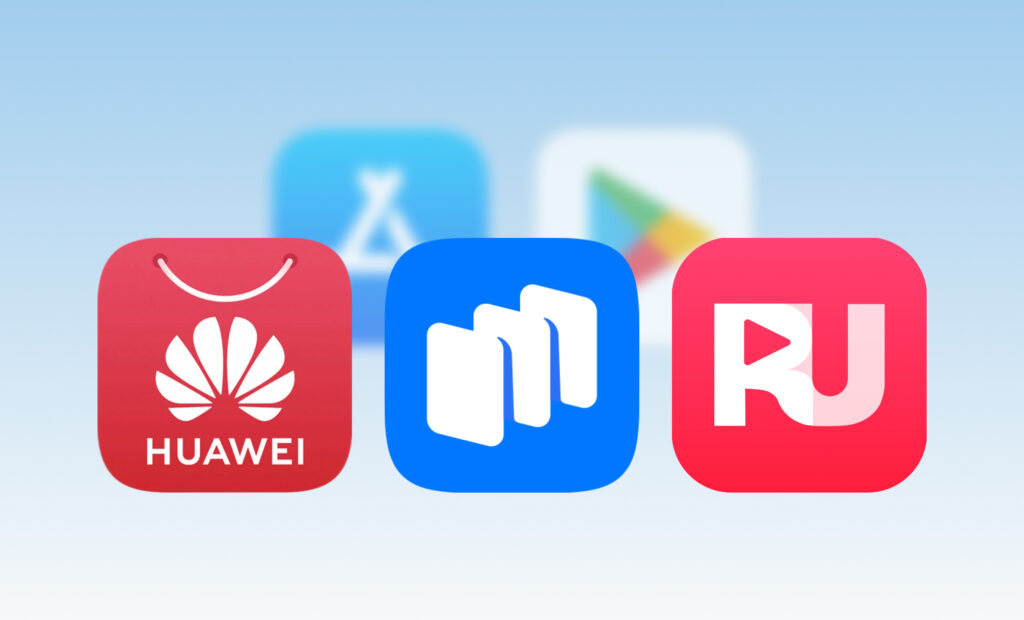
- RuStore, NashStore, AppGallery — локальные магазины для российского и китайского рынков. Полезны, если ищете приложения, которые ушли из Google Play, но продолжают работать в этих регионах.
Когда нужен именно прокси, а не VPN
VPN шифрует весь трафик устройства и направляет его через сервер в другой стране. Это хорошо для приватности, но иногда избыточно. Шифрование создает нагрузку, скорость падает, а некоторые сервисы вообще блокируют известные VPN адреса.
Если задача — только сменить IP для конкретного приложения или браузера, прокси подойдет лучше. Особенно резидентные и мобильные прокси, которые выглядят как обычные домашние подключения. Их сложнее обнаружить и заблокировать, потому что IP адреса принадлежат реальным провайдерам, а не дата-центрам.
Серверные (датацентровые) прокси дешевле, иногда в разы. Но они чаще попадают в черные списки, и Google может отклонить попытку смены региона.
Для разовой задачи — скачать одно приложение — хватит бесплатного VPN. Для постоянной работы с зарубежными магазинами, ведения нескольких аккаунтов или тестирования приложений в разных регионах выгоднее держать резидентный прокси нужной страны. Сравнить провайдеров по цене, скорости, количеству доступных гео и отзывам можно на агрегаторах.
Настройка прокси на Android
Системные настройки Android позволяют указать прокси для Wi-Fi соединения:
Откройте «Настройки» > «Сеть и интернет» > «Wi-Fi». Нажмите на подключенную сеть и удерживайте (или нажмите иконку шестеренки). Выберите «Изменить сеть» или «Расширенные настройки». В разделе «Прокси» выберите «Вручную» и введите адрес и порт прокси сервера.
Проблема: эти настройки работают только для Wi-Fi и не затрагивают мобильный интернет. Для полноценной работы с прокси на Android лучше использовать специальные приложения: Drony, ProxyDroid (требует root) или встроенные возможности некоторых браузеров.
Частые ошибки и как их избежать
- Не очистили кэш Play Store. Самая распространенная причина неудач. Google будет показывать старый регион, пока не сбросите данные приложения. Причем нужно чистить и Google Play Store, и Сервисы Google Play.
- VPN отключился в процессе. Если соединение прервалось во время добавления профиля страны, процесс может зависнуть или выдать ошибку. Проверяйте стабильность подключения, используйте проверенные VPN сервисы.
- Выбрали сервер не той страны. Приложение доступно в США, а вы подключились к серверу в Канаде. Регионы различаются, каталоги разные. Проверяйте заранее, где именно доступна нужная программа. Информацию обычно можно найти на сайте разработчика или в обсуждениях на форумах.
- Забыли про способ оплаты. Для некоторых стран Google строго требует локальную карту. Обходной путь — виртуальные карты международных сервисов или PayPal с адресом нужного региона. Но для бесплатных приложений это обычно не критично.
- Приложение установилось, но не работает. Некоторые программы проверяют регион уже после установки: через IP, SIM карту или GPS. В таких случаях придется держать VPN или прокси включенным постоянно во время использования.
- Слишком старая версия Android. Современные приложения требуют Android 8.0 и выше, иногда 10.0 или даже 12.0. Если у вас старый телефон, приложение может просто не запуститься, даже если удалось его скачать.
Легально ли это?
С юридической точки зрения обход региональных ограничений находится в серой зоне. Вы не нарушаете закон, скачивая бесплатное приложение через VPN. Но нарушаете условия использования Google Play, которые предполагают честное указание страны проживания.
На практике Google редко блокирует аккаунты за смену региона. Однако если вы используете чужие платежные данные или совершаете мошеннические действия, последствия могут быть серьезными.
Отдельная тема — приложения, которые заблокированы по требованию государственных органов. Их использование может регулироваться местным законодательством. Перед установкой стоит разобраться, почему именно программа недоступна в вашей стране.
Вывод
Региональные ограничения Google Play обходятся несколькими способами: через VPN со сменой страны в аккаунте, через альтернативный магазин Aurora Store или ручной установкой APK файлов с проверенных сайтов. Каждый метод имеет свои плюсы и ограничения.
Для разовой загрузки одной игры или приложения достаточно бесплатного VPN и пятнадцати минут времени. Для регулярной работы с зарубежным контентом, тестирования или ведения нескольких аккаунтов понадобится более надежный инструмент: качественный VPN сервис или резидентные прокси с IP адресами нужных стран. Выбирайте метод под конкретную задачу и не забывайте про безопасность: скачивайте файлы только из проверенных источников.