
Цифровая эмиграция на iPhone: как правильно сменить регион Apple ID
С 1 апреля 2026 года российские операторы МТС и Билайн окончательно отключили оплату покупок в App Store с баланса телефона. Это был последний массовый способ пополнять российский Apple ID без иностранной карты. Подарочные карты российского региона стали дефицитом, а их цена на вторичном рынке выросла в разы. Для миллионов владельцев iPhone встал практический вопрос: что делать дальше.
Ответ у большинства один — сменить регион Apple ID на зарубежный. Разберём эту тему по частям: что вообще значит смена региона, что будет, если просто перестать платить за iCloud, как обнулить баланс, сохранить данные, сменить страну и потом платить за подписки уже в новых условиях.
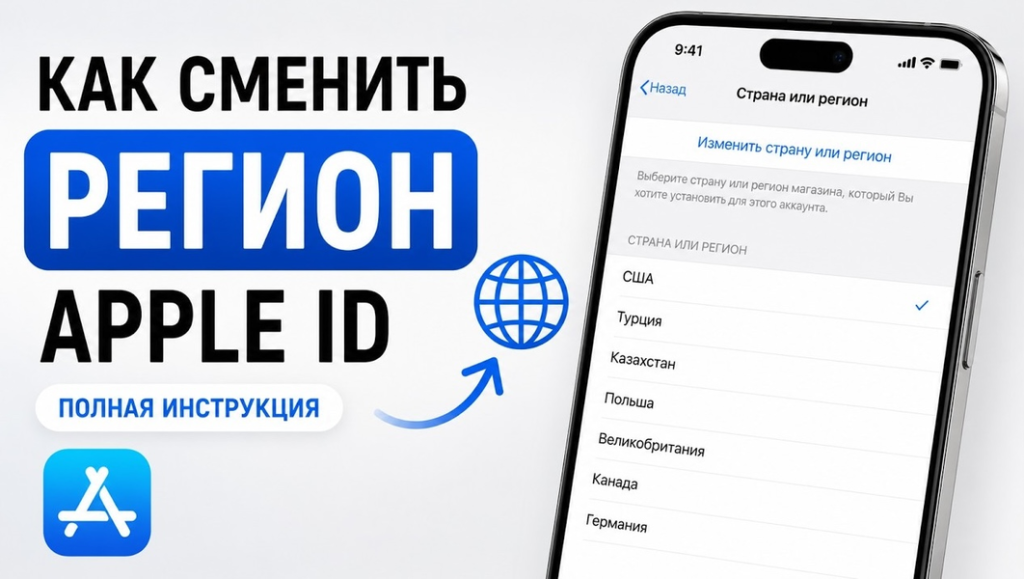
Что вообще такое регион Apple ID
Регион аккаунта определяет, какой App Store открывается на устройстве, в какой валюте показываются цены, какие способы оплаты доступны и какой каталог приложений вообще виден. Это настройка привязана именно к Apple ID, а не к самому iPhone или к iCloud напрямую.
Ключевая вещь, которую важно понять сразу: смена региона не равна потере iCloud. Это два разных механизма, и они путаются чаще всего.
Что будет, если не платить за iCloud
Начнём с самого частого страха. Если истекает подписка iCloud+ и её не продлевать, ничего катастрофического не происходит мгновенно.
Аккаунт автоматически переходит на бесплатный тариф — 5 ГБ хранилища. Все данные, которые уже загружены в облако, никуда не удаляются и не пропадают. Проблема начинается только тогда, когда объём уже занятого места превышает эти бесплатные 5 ГБ.
В этом случае:
- Новые фото и файлы перестают синхронизироваться с облаком, пока не освободится место или не подключится платный тариф
- Резервное копирование устройства через iCloud останавливается
- Старые данные при этом продолжают храниться и остаются доступны на устройствах, где они уже загружены
То есть если у тебя, условно, 40 ГБ фото в iCloud, а бесплатный лимит 5 ГБ — сами эти 40 ГБ никто не удалит. Просто новое туда добавляться не будет, пока либо не освободишь место, либо не подключишь платное хранилище заново, уже в новом регионе.
Если тариф был бесплатным изначально и никаких платных подписок через App Store не было — отключение оплаты через мобильный счёт вообще никак не затронет использование телефона. Всё продолжит работать как обычно.
Как обнулить баланс Apple ID
Это первое обязательное условие для смены региона. Apple не даст переключить страну аккаунта, пока на балансе есть хоть какая-то сумма — даже несколько рублей.
Порядок действий:
- Открой App Store, нажми на иконку профиля в правом верхнем углу
- Посмотри строку с балансом счёта
- Если сумма есть — потрать её на покупку любого приложения, подписки, фильма или книги в текущем магазине
Проблема возникает, когда остаток слишком мал, чтобы купить хоть что-то — условные 3-5 рублей. В этом случае единственный вариант — обратиться в поддержку Apple с просьбой аннулировать остаток вручную. Обращение можно оформить через чат поддержки на сайте Apple или позвонить по номеру 8 (800) 555-67-34. Обычно на такие небольшие суммы поддержка идёт навстречу без лишних вопросов, но нужно заложить время на переписку.
Что ещё нужно сделать перед сменой региона
Кроме обнуления баланса, система проверяет ещё несколько условий, и если хотя бы одно не выполнено — переключить регион просто не даст.
Отменить активные подписки. Apple Music, iCloud+, Apple Arcade, Apple TV+ и любые другие сервисы, оформленные через Apple, нужно отменить в разделе Настройки → [ваше имя] → Подписки. Важный нюанс: отмена не отключает подписку мгновенно — она продолжает работать до конца уже оплаченного периода. Поэтому отменять стоит заранее, а не в последний момент.
Отдельно стоит проверить подписки внутри сторонних приложений, если они оформлены через App Store (например, подписка в стороннем фитнес-приложении, оплаченная через Apple) — они тоже блокируют смену региона.
С апреля 2026 года появилось послабление: часть пользователей сообщают, что после обращения в англоязычную поддержку Apple регион удавалось сменить даже с активной подпиской на iCloud+ — она сохранялась, а валюта конвертировалась автоматически. Но это исключение, а не гарантированное правило, и надёжнее по-прежнему отменять всё заранее по официальной инструкции.
Распустить семейный доступ. Участники группы «Семейный доступ» должны находиться в одном регионе. Если состоишь в группе — организатору нужно распустить её целиком, либо тебе самому выйти из группы через Настройки → [ваше имя] → Семейный доступ.
Закрыть незавершённые операции. Любые активные предзаказы приложений, аренда фильмов, ожидающие возвраты средств блокируют переход. Проверить историю операций можно в App Store в разделе истории покупок.
Как сохранить данные из iCloud
Это отдельная и важная часть, потому что путаница здесь порождает больше всего паники. Разложим по фактам.
Данные iCloud не привязаны к региону App Store. Фотографии, контакты, заметки, календари, резервные копии устройств — всё это остаётся в облаке независимо от того, какой регион у аккаунта. Смена страны в App Store не удаляет ничего из этого.
Единственный сценарий, при котором возникает реальная проблема — если объём данных превышает бесплатный лимит в 5 ГБ, а платную подписку решено не продлевать сразу после смены региона. В этом случае синхронизация новых данных приостановится до тех пор, пока не оформишь iCloud+ заново уже в новой стране.
Что стоит сделать заранее, если данных много и есть опасения по срокам оформления новой подписки:
- Экспортировать фотографии на компьютер. Через приложение «Фото» на Mac или через Проводник Windows при подключении iPhone кабелем можно скачать всю медиатеку локально
- Скопировать важные файлы из iCloud Drive на диск компьютера вручную
- Сохранить плейлисты Apple Music отдельно. Здесь отдельная головная боль: при смене региона музыкальная библиотека Apple Music не переносится вообще, треки и плейлисты нужно будет собирать заново в новом каталоге. Единственный вариант сохранить структуру — экспортировать плейлисты в файл на Mac или задублировать список треков в заметку
Как альтернативный вариант для фото, если совсем не хочется зависеть от Apple, можно перенести медиатеку в другое облако — Яндекс Диск или Google Фото. Минус в том, что фирменный поиск по лицам и объектам, встроенный в приложение «Фото» от Apple, в сторонних сервисах работает по-другому или отсутствует вовсе.
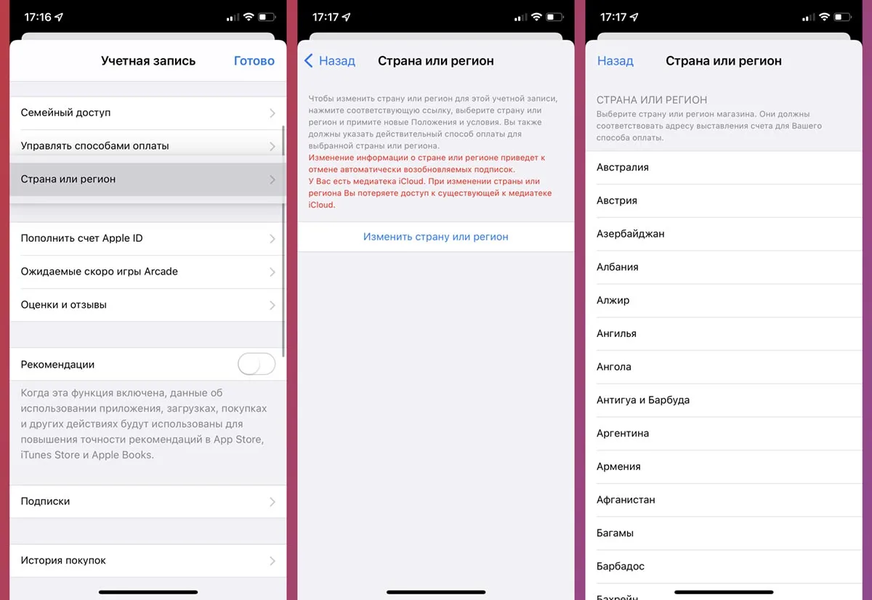
Как сменить регион Apple ID пошагово
Когда все условия выполнены — баланс обнулён, подписки отменены, семейный доступ распущен, незавершённых операций нет — можно переходить к самой смене.
- Открой Настройки и нажми на своё имя вверху экрана
- Выбери Медиаматериалы и покупки (в некоторых версиях iOS пункт называется «Контент и покупки»)
- Нажми Просмотреть учётную запись, подтверди личность через Face ID, Touch ID или пароль
- Выбери раздел Страна/регион
- Укажи новую страну из списка
- Ознакомься и прими условия использования нового региона
- Заполни новый адрес — он должен соответствовать выбранной стране: реальная улица, город, корректный почтовый индекс
Про адрес отдельно: Apple проверяет корректность формата (соответствие индекса и города), но физическое существование адреса обычно не проверяет строго. Если реального адреса в новой стране нет, часто используют адрес отеля или существующий адрес в нужном городе — главное, чтобы формат совпадал с требованиями конкретной страны.
- На этапе выбора способа оплаты можно указать вариант «Нет», если не собираешься сразу привязывать карту. Это удобно для тех, кто планирует пользоваться подарочными картами
- Подтверди изменения — новый каталог App Store подключается обычно в течение нескольких секунд
Если кнопка «Нет» не отображается на этапе оплаты — обычно проблема в незакрытой задолженности за предыдущую покупку либо в том, что ты всё ещё состоишь в группе семейного доступа.
Важное правило по частоте: смена региона доступна не чаще одного раза в 90 дней. Каждый раз перед новым переходом придётся заново проходить обнуление баланса и отмену подписок.
Что происходит с уже купленными приложениями
Приложения и покупки привязаны к самому Apple ID, а не к региональному магазину. После смены страны они физически остаются на аккаунте и продолжают работать на устройстве.
Нюанс в другом: в разделе «Мои покупки» нового магазина эти приложения могут не отображаться в списке. Если нужно переустановить приложение или поставить его на новое устройство, а оно есть в каталоге нового региона — его можно найти обычным поиском и скачать заново, аккаунт его узнает.
Проблема возникает, если конкретное приложение отсутствует в каталоге нового региона вообще — тогда переустановить его через магазин не получится, хотя уже установленная копия на устройстве продолжит работать, просто перестанет получать обновления.
Какой регион выбрать
Три направления обсуждаются чаще всего, и у каждого свои плюсы.
| Регион | Плюсы | Минусы |
|---|---|---|
| США | Максимальный каталог приложений, полноценные функции Apple Intelligence, богатая библиотека Apple TV+ | Дороже всего: Apple Music около $10,99 (примерно 825 рублей) |
| Турция | Долго была самой дешёвой | Цены регулярно растут из-за инфляции, каталог игр и нишевых приложений заметно меньше, Apple TV+ и Fitness+ не работают |
| Казахстан | Частичное сохранение привычного набора приложений, ближе к российскому опыту | Компромисс, не даёт полного каталога США |
Если важна максимальная функциональность и полный каталог — логичнее выбрать США, при регистрации указав адрес в штате без налога с продаж (например, Делавэр, индекс 19720). Если приоритет — экономия на регулярных подписках, стоит смотреть в сторону Турции, учитывая, что разрыв в цене с каждым месяцем сокращается.
Как оплачивать подписки в новом регионе
После смены страны понадобится способ оплаты, соответствующий именно этой стране — российские карты не подходят нигде, это касается любого зарубежного региона.
Иностранная банковская карта. Самый стабильный вариант для тех, кто планирует пользоваться подписками регулярно — iCloud+, стриминговые сервисы, платные приложения. Карта должна быть выпущена банком той страны, на которую переключён регион, и адрес выставления счёта должен совпадать со страной аккаунта.
Подарочные карты (Gift Cards). Более гибкий вариант для тех, кто не хочет оформлять иностранную карту. Покупаются через маркетплейсы или проверенных посредников, оплата обычно проходит в рублях через СБП, а активируется карта самостоятельно, без передачи доступа к аккаунту третьим лицам. Ключевое правило — валюта карты должна совпадать с валютой региона аккаунта: для США нужен код в долларах, для Турции — в лирах.
Активация происходит так: App Store → профиль → Погасить подарочную карту, ввести код, средства зачисляются на баланс аккаунта.
Минус подарочных карт — их приходится покупать регулярно, нужно каждый раз проверять регион конкретной карты и учитывать комиссию посредника, а разовая переплата обычно составляет 10-20% от номинала.
Стоит ли трогать основной аккаунт вообще
Отдельный и очень практичный вопрос — не обязательно менять регион именно основного Apple ID, который завязан на iCloud, фото, контакты и семейный доступ.
Альтернатива — создать второй Apple ID, привязанный только к App Store и Медиа, и использовать его исключительно для покупок и загрузки приложений из нового региона. Основной аккаунт при этом остаётся нетронутым: iCloud продолжает синхронизироваться как обычно, семейный доступ не разваливается, старые покупки остаются на месте.
Это делается так: выйти только из раздела «Медиаматериалы и покупки» без выхода из iCloud, затем войти под другим Apple ID именно в App Store.
Минусы этого подхода тоже есть: покупки и подписки окажутся разделены между двумя аккаунтами, общий доступ к покупкам между ними невозможен, а для восстановления покупок иногда придётся переключаться между аккаунтами вручную.
Простое правило для принятия решения: если на основном аккаунте оплачен iCloud+, настроен семейный доступ или есть заметный остаток на балансе — разумнее не трогать его и завести второй Apple ID именно для покупок. Если подписок и настроенной семьи нет, а баланс уже пуст — можно спокойно менять регион основного аккаунта без создания второго.
Коротко: чек-лист перед переходом
- Обнулить баланс Apple ID
- Отменить все активные подписки Apple и сторонних приложений через App Store
- Дождаться окончания уже оплаченных периодов
- Распустить или покинуть семейный доступ
- Закрыть предзаказы и дождаться завершения возвратов средств
- Сохранить локальные копии фото и важных файлов, если данных больше бесплатного лимита
- Экспортировать плейлисты Apple Music отдельно
- Выбрать регион и подготовить подходящий способ оплаты
- Решить, менять ли основной аккаунт или завести второй
Цифровая эмиграция на iPhone в 2026 году — это уже не экзотика для энтузиастов, а рутинная процедура, через которую проходят миллионы пользователей. Процесс требует немного подготовки и терпения, но никакой магии здесь нет — только последовательное выполнение условий, которые ставит сама Apple.